
Manual Penggunaan Administrator — Detail Permanent Positions
Versi Dokumen: 1.0 Tanggal: 07 April 2026 Aplikasi: IdProo Ditujukan untuk: Administrator
Dalam artikel ini
Halaman Detail Jabatan Tetap merupakan halaman yang menampilkan informasi lengkap mengenai sebuah jabatan tetap dalam sistem. Administrator dapat mengelola whitelist, blacklist, pengguna, serta parameter kustom yang terkait dengan jabatan tersebut.
Untuk mengakses halaman ini, navigasikan melalui menu:
Identity → Positions → Permanent → klik nama jabatan yang diinginkan
1. Whitelist
Tab Whitelist menampilkan daftar aplikasi yang diizinkan untuk diakses oleh jabatan tetap ini.
Melihat Daftar Whitelist
Buka tab Whitelist pada halaman detail jabatan tetap untuk melihat daftar aplikasi yang masuk dalam whitelist.
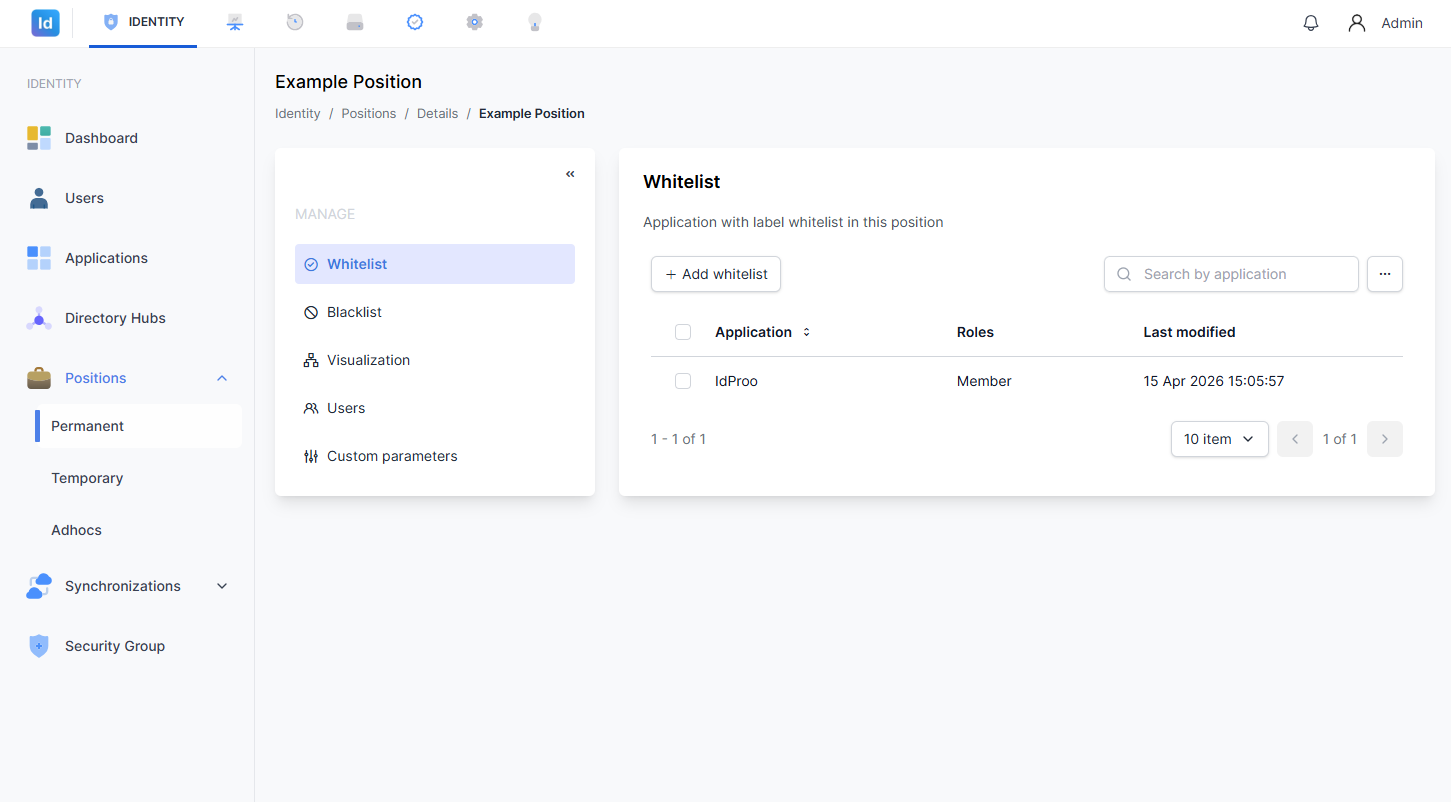
Gambar 1. Tampilan daftar whitelist pada halaman detail jabatan tetap.
Menambahkan Whitelist
Administrator dapat menambahkan aplikasi baru ke dalam daftar whitelist jabatan tetap.
Langkah-langkah:
- Pada tab Whitelist, klik tombol + Add di bagian atas daftar.
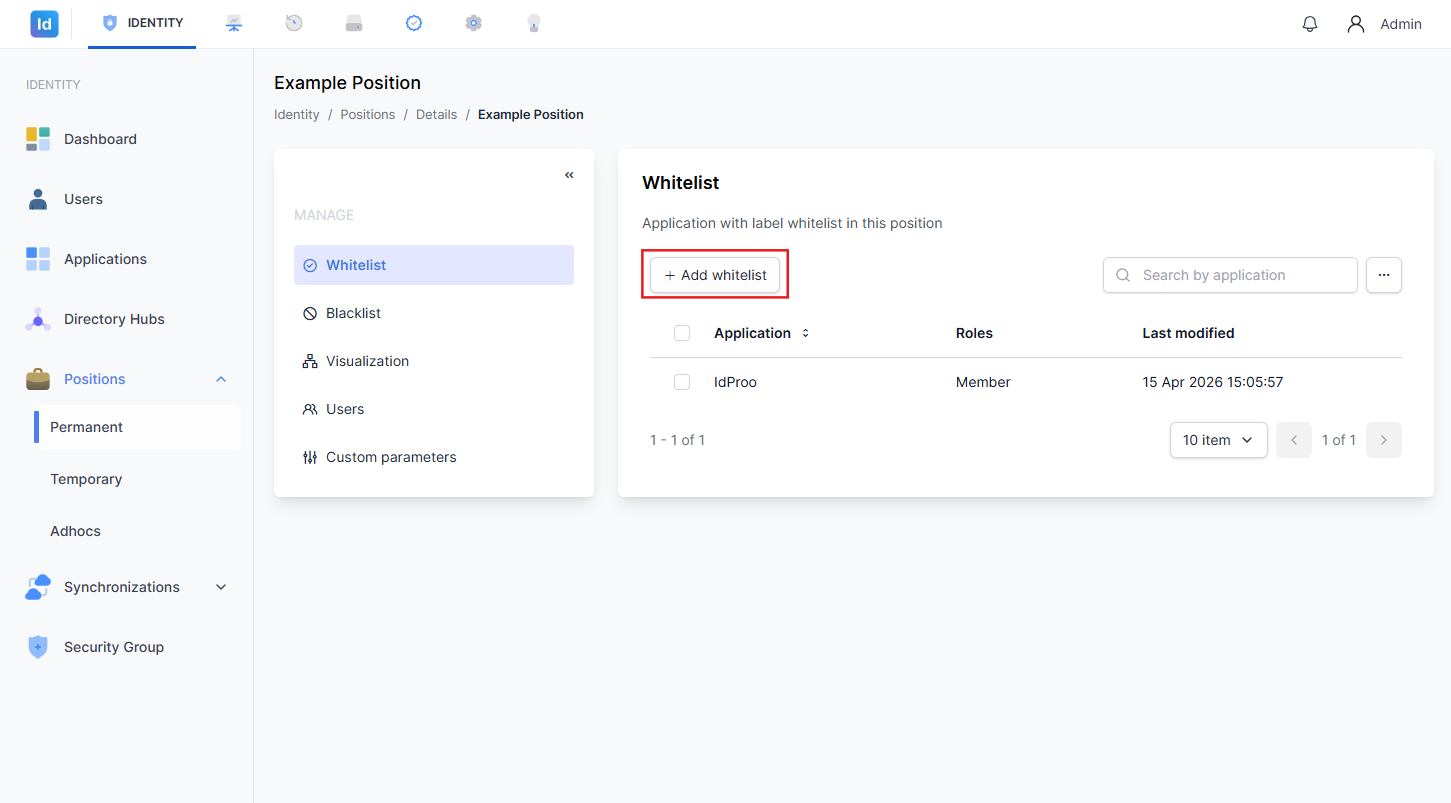
Gambar 2. Tombol Add untuk menambahkan whitelist.
- Modal Add Whitelist akan muncul.
- Pilih aplikasi yang ingin ditambahkan ke whitelist.
- Pilih role yang ingin di tambahkan ke aplikasi tersebut.
- Klik Save untuk menyimpan, atau Cancel untuk membatalkan.
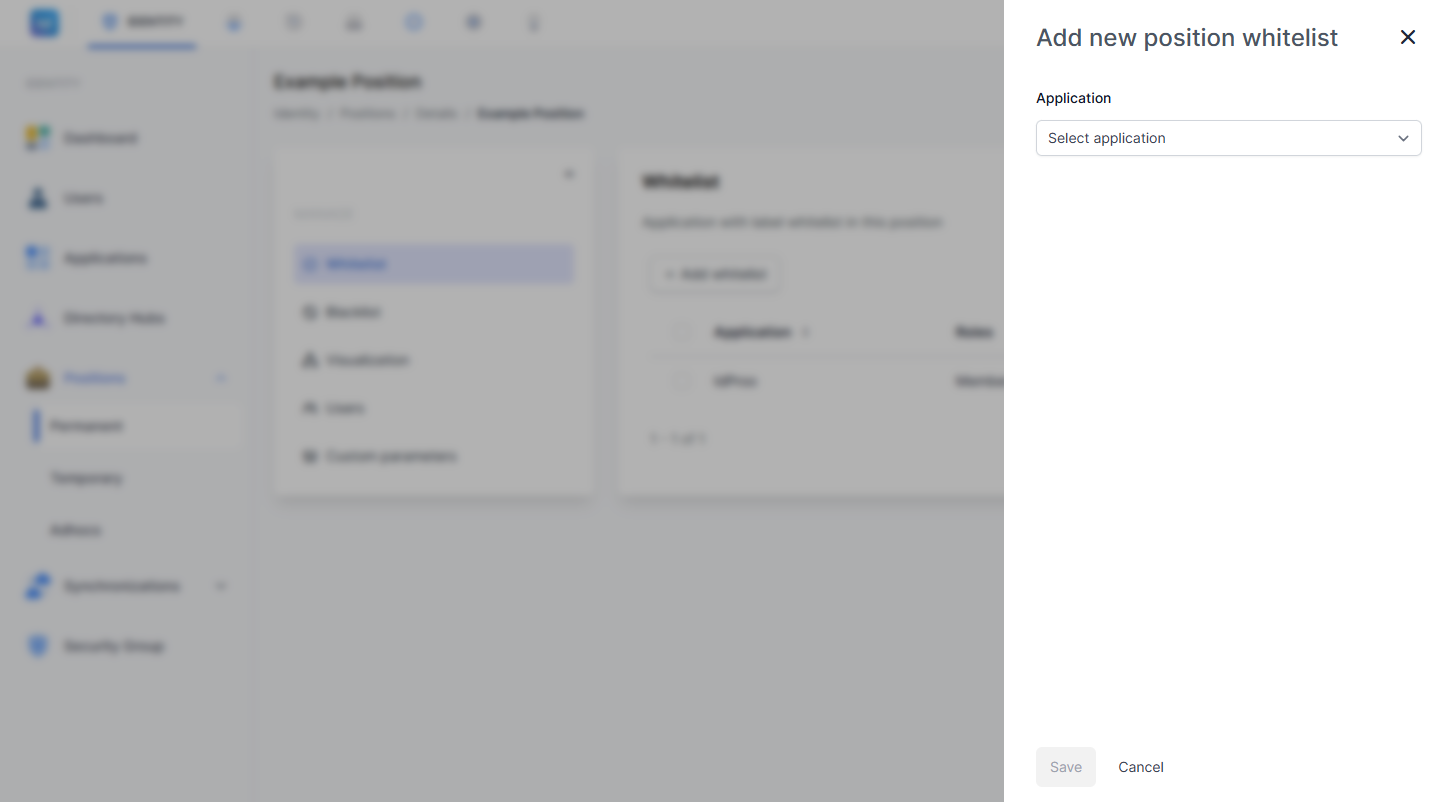
Gambar 3. Modal penambahan whitelist.
Menghapus Whitelist
Administrator dapat menghapus aplikasi dari daftar whitelist jabatan tetap.
Langkah-langkah:
- Pada daftar whitelist, arahkan kursor ke baris aplikasi yang ingin dihapus.
- Klik tombol Delete (ikon tempat sampah) yang muncul di sisi kanan baris.
- Konfirmasi penghapusan pada dialog yang muncul.
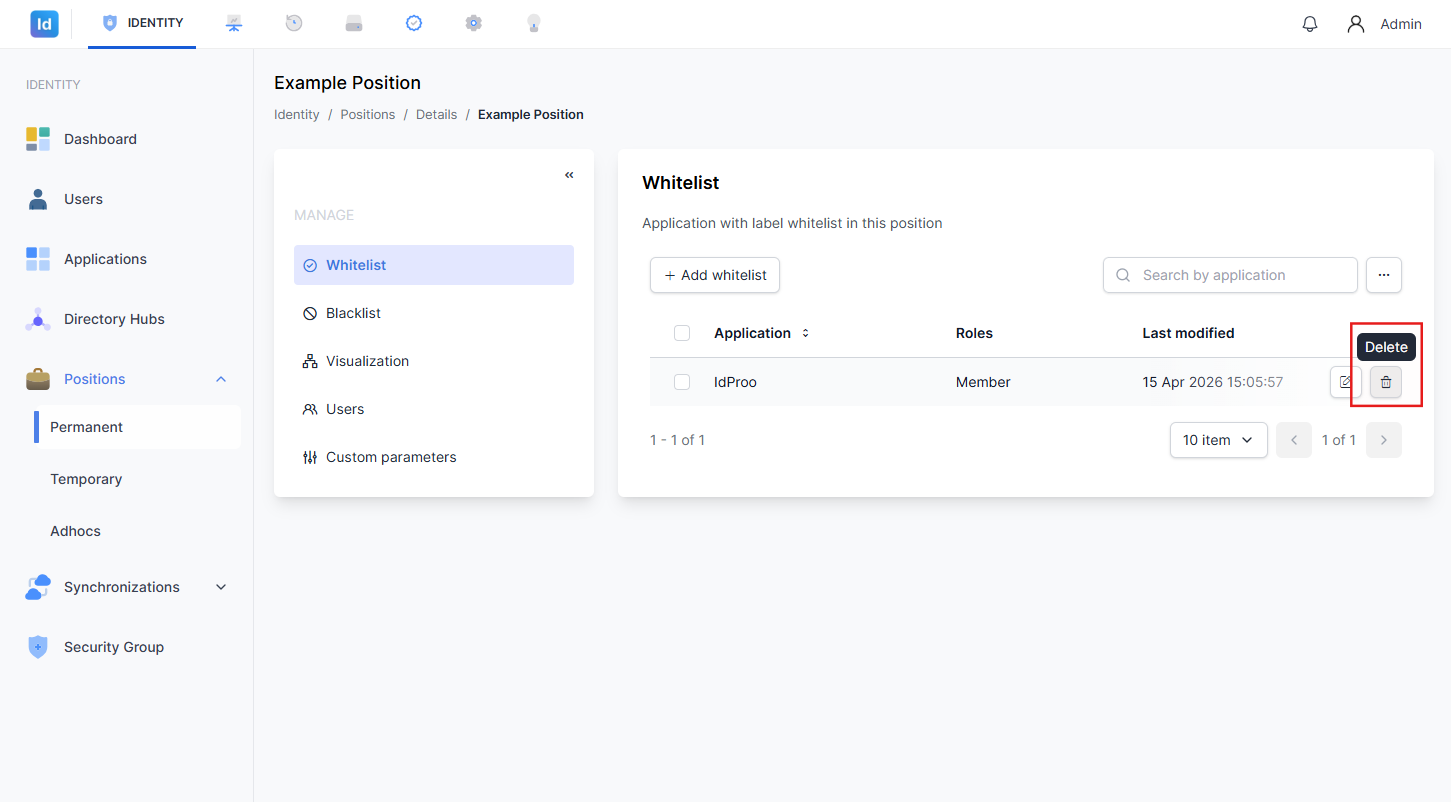
Gambar 4. Tombol hapus pada baris whitelist.
Ekspor Data Whitelist
Data whitelist dapat diekspor ke dalam file Excel.
Langkah-langkah:
- Klik tombol ⋯ (More Options) atau menu ekspor di bagian atas daftar whitelist.
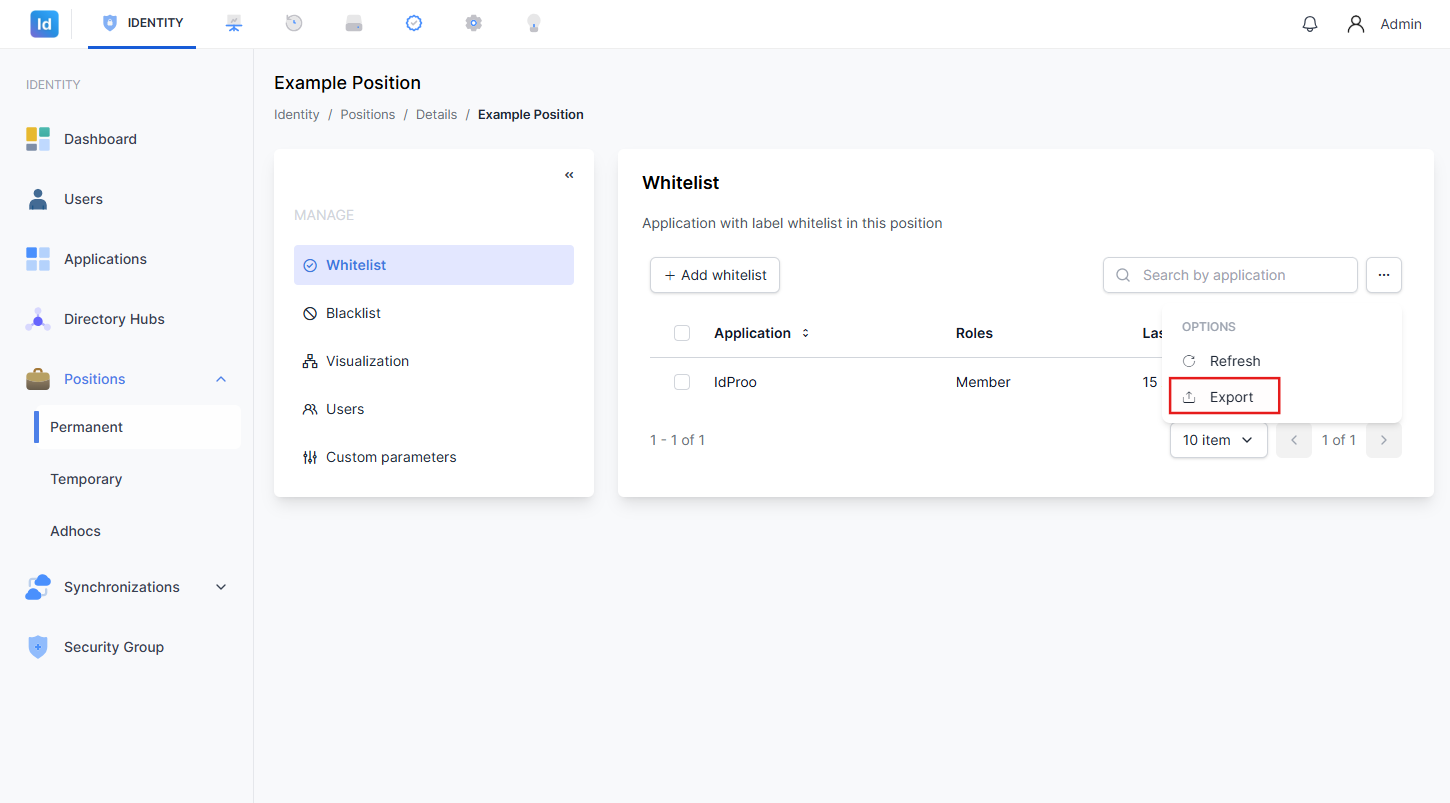
Gambar 5. Menu ekspor data whitelist.
- Dialog Export data akan muncul dengan pilihan ekspor.
- Pilih opsi yang sesuai, lalu klik Export.
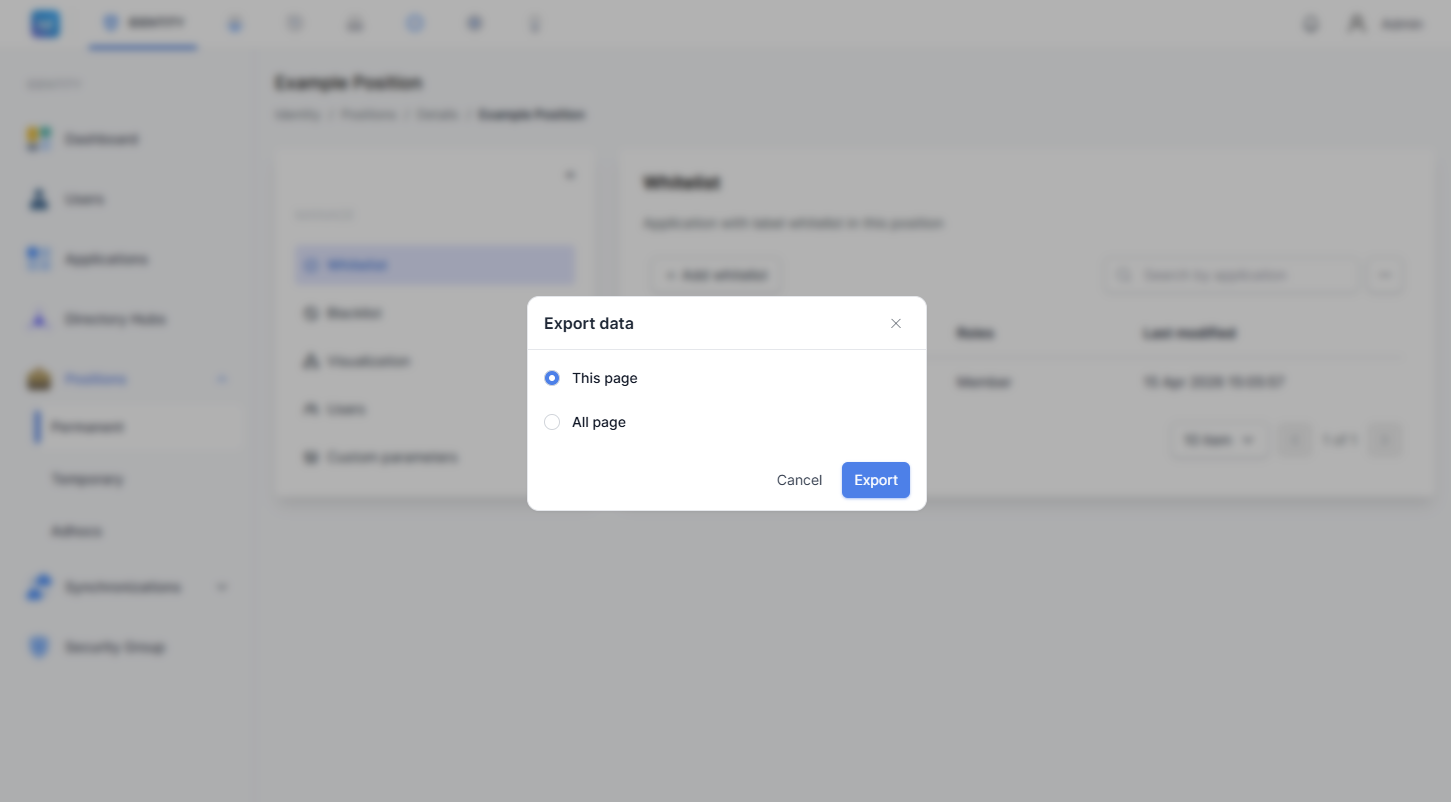
Gambar 6. Modal ekspor data whitelist.
- Pilih opsi export This page untuk mengeksport whitelist dari satu halaman yang tampil saja
- Pilih opsi export All page untuk mengeksport whitelist dari semua halaman yang ada
2. Blacklist
Tab Blacklist menampilkan daftar aplikasi yang diblokir dari akses jabatan tetap ini.
Menambahkan Blacklist
Administrator dapat menambahkan aplikasi ke dalam daftar blacklist jabatan tetap.
Langkah-langkah:
- Buka tab Blacklist, kemudian klik tombol + Add di bagian atas daftar.
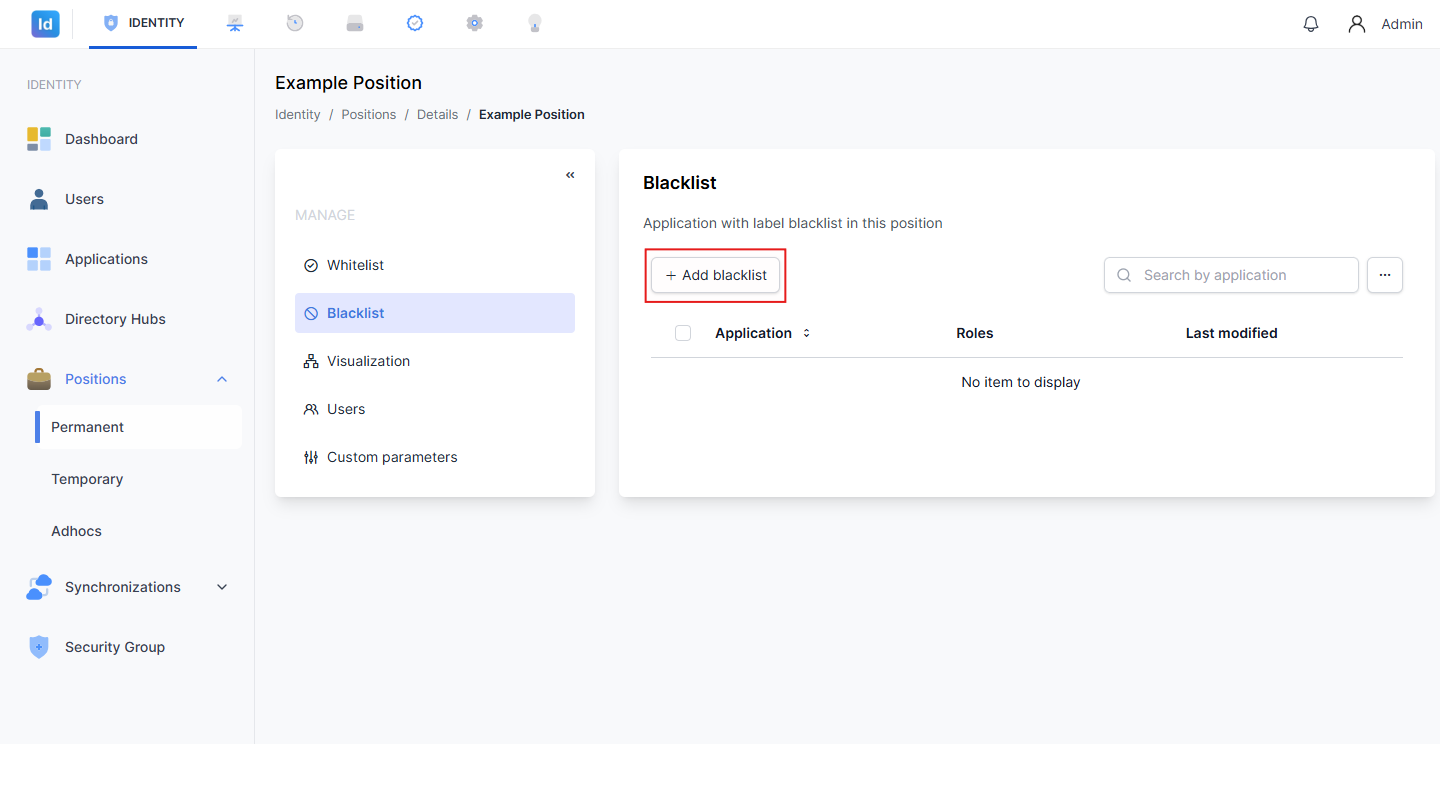
Gambar 7. Tombol Add untuk menambahkan blacklist.
- Modal Add Blacklist akan muncul.
- Pilih aplikasi yang ingin diblokir.
- Pilih role yang ingin di blokir dari aplikasi tersebut.
- Klik Save untuk menyimpan, atau Cancel untuk membatalkan.
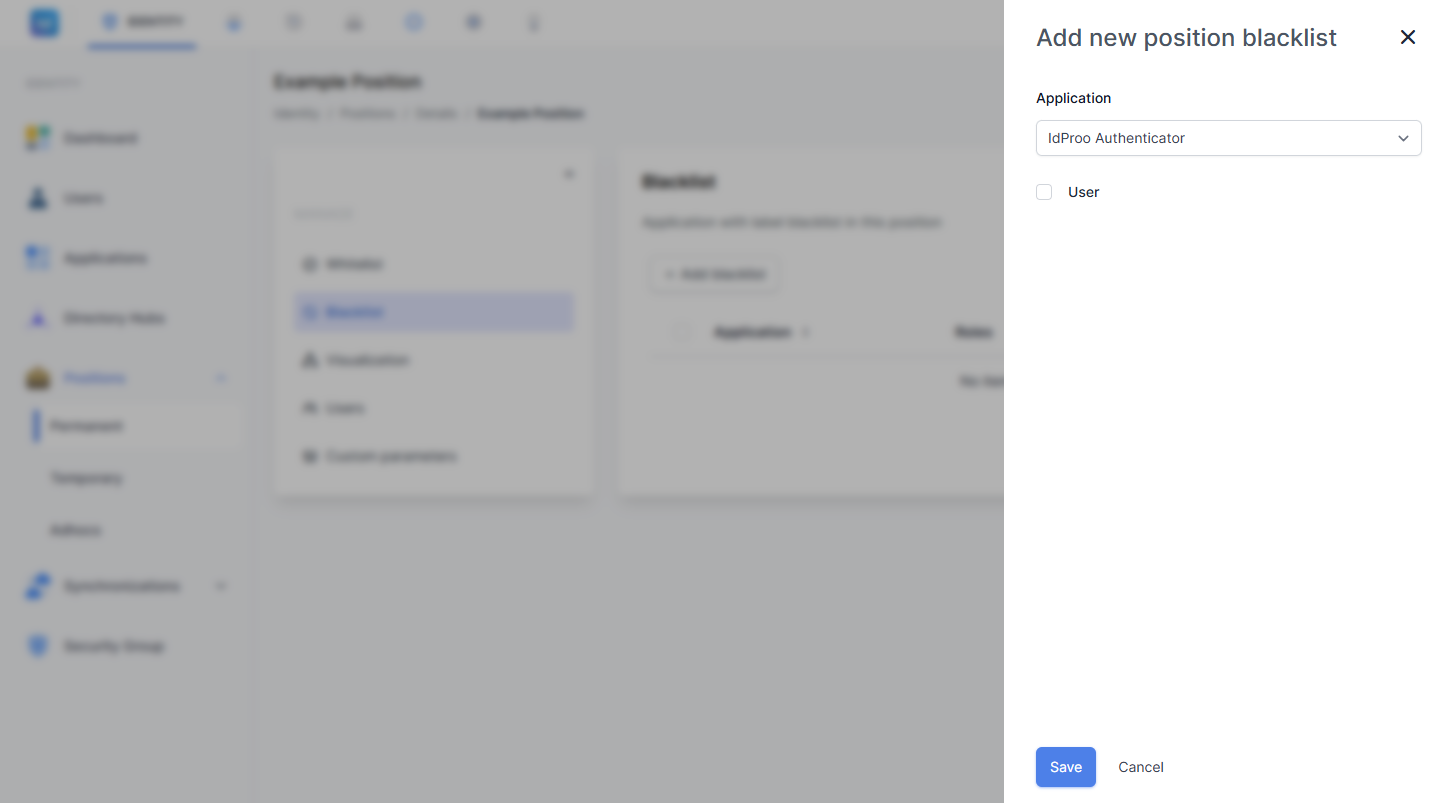
Gambar 8. Modal penambahan blacklist.
Menghapus Blacklist
Administrator dapat menghapus aplikasi dari daftar blacklist jabatan tetap.
Langkah-langkah:
- Pada daftar blacklist, arahkan kursor ke baris aplikasi yang ingin dihapus.
- Klik tombol Delete (ikon tempat sampah) yang muncul di sisi kanan baris.
- Konfirmasi penghapusan pada dialog yang muncul.
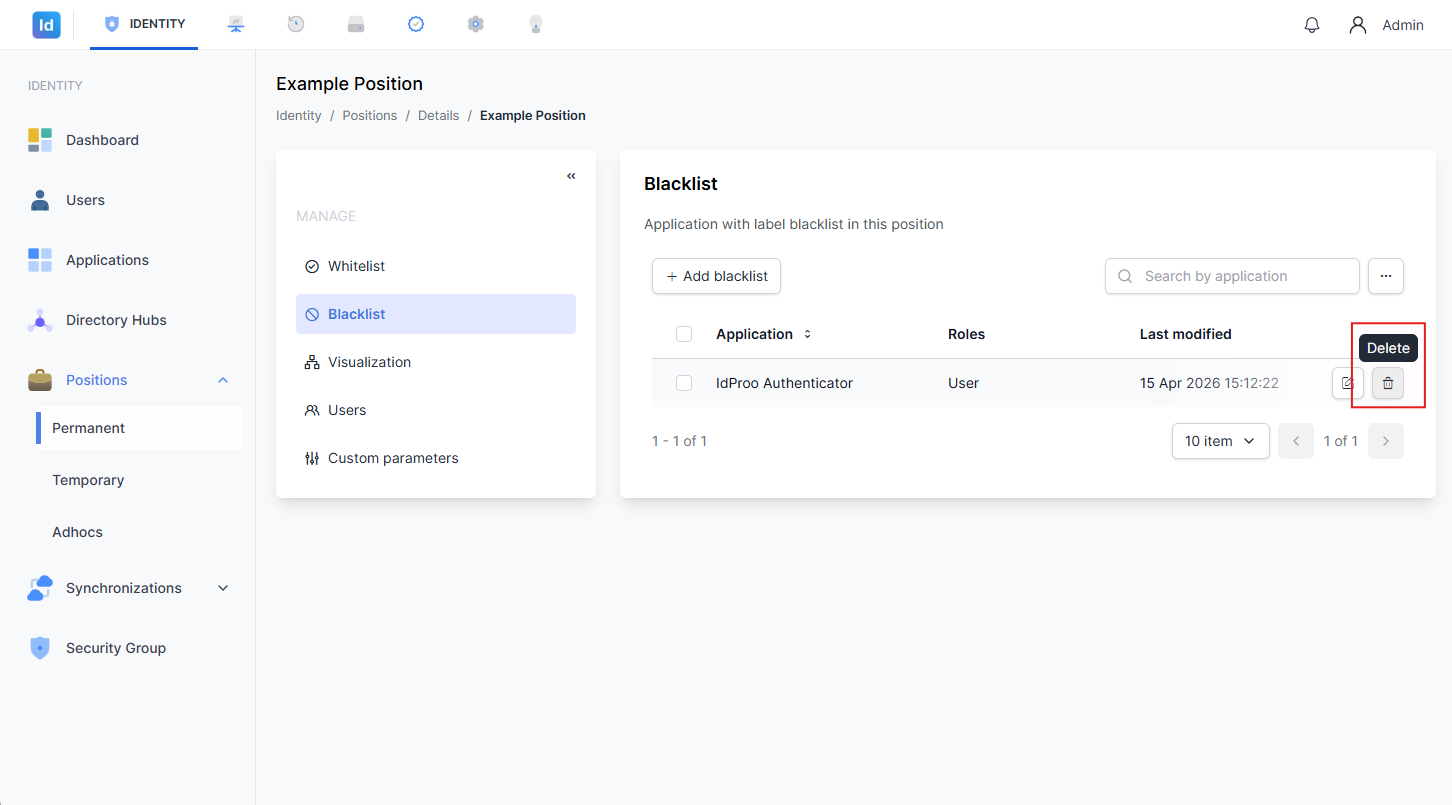
Gambar 9. Tombol hapus pada baris blacklist.
Ekspor Data Blacklist
Data blacklist dapat diekspor ke dalam file Excel.
Langkah-langkah:
- Klik tombol ekspor di bagian atas daftar blacklist.
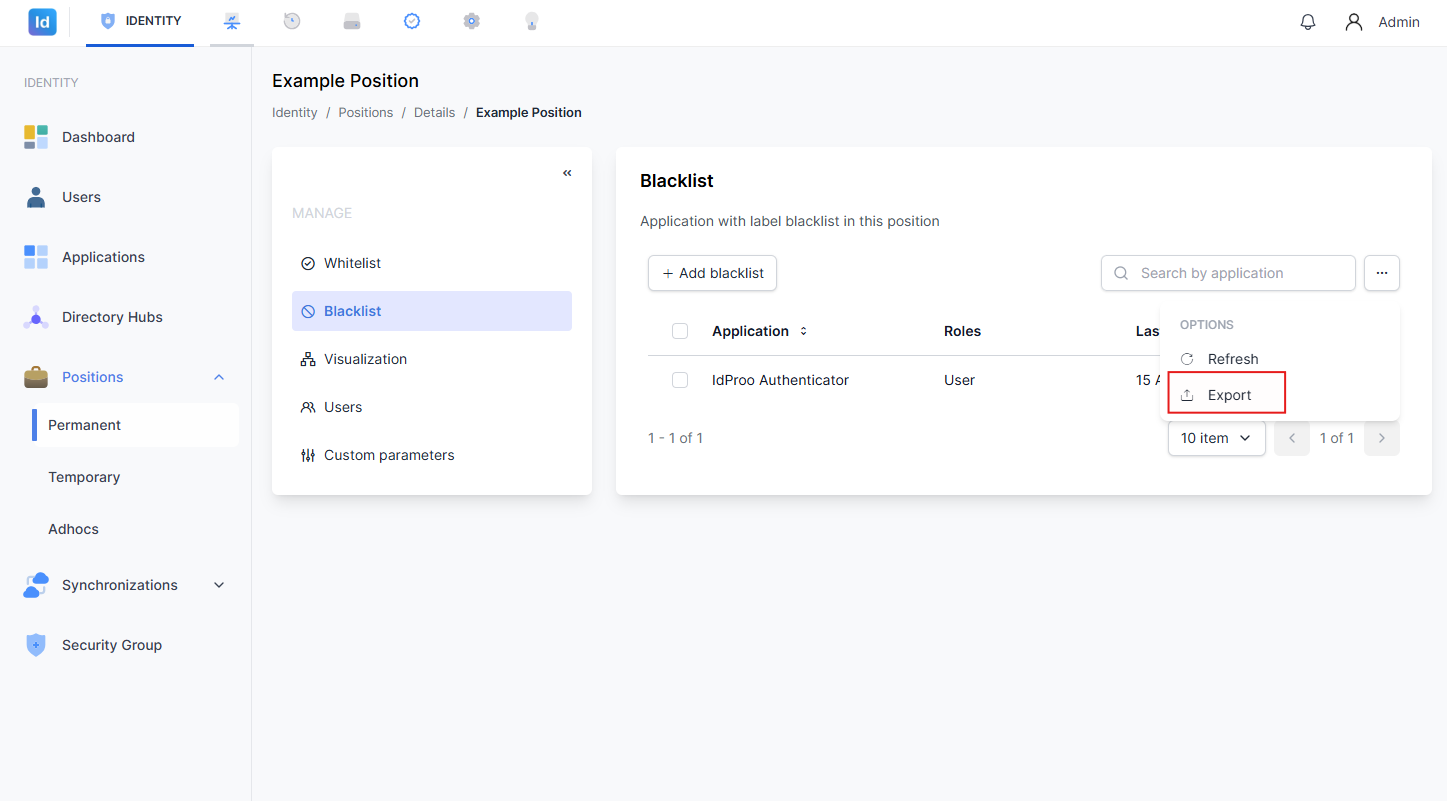
Gambar 10. Menu ekspor data blacklist.
- Dialog Export data akan muncul.
- Pilih opsi yang sesuai, lalu klik Export.
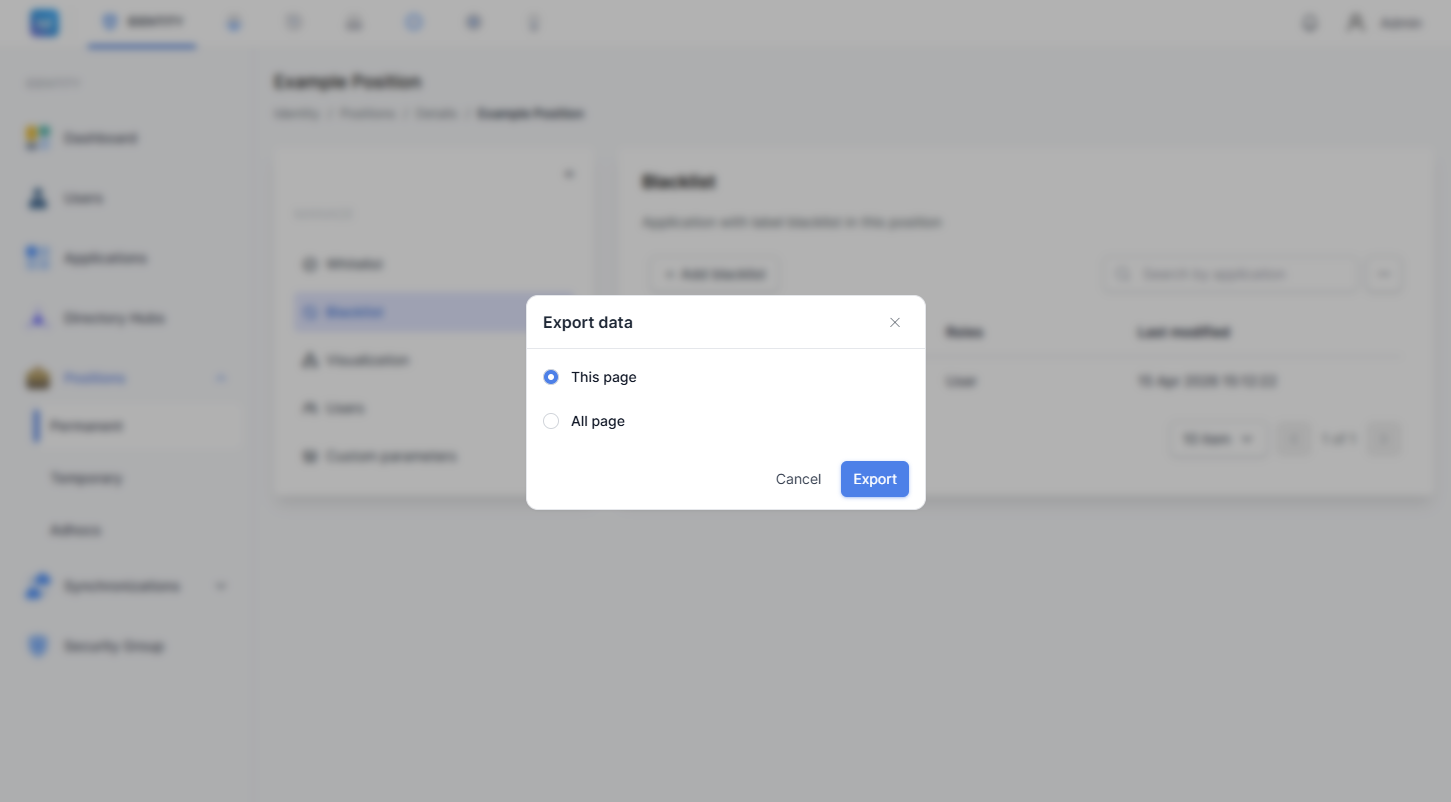
Gambar 11. Modal ekspor data blacklist.
- Pilih opsi export This page untuk mengeksport blacklist dari satu halaman yang tampil saja
- Pilih opsi export All page untuk mengeksport blacklist dari semua halaman yang ada
3. Users
Tab Users menampilkan daftar pengguna yang terdaftar dalam jabatan tetap ini.
Menambahkan Pengguna
Administrator dapat menambahkan pengguna ke dalam jabatan tetap.
Langkah-langkah:
- Buka tab Users, kemudian klik tombol + Add di bagian atas daftar.
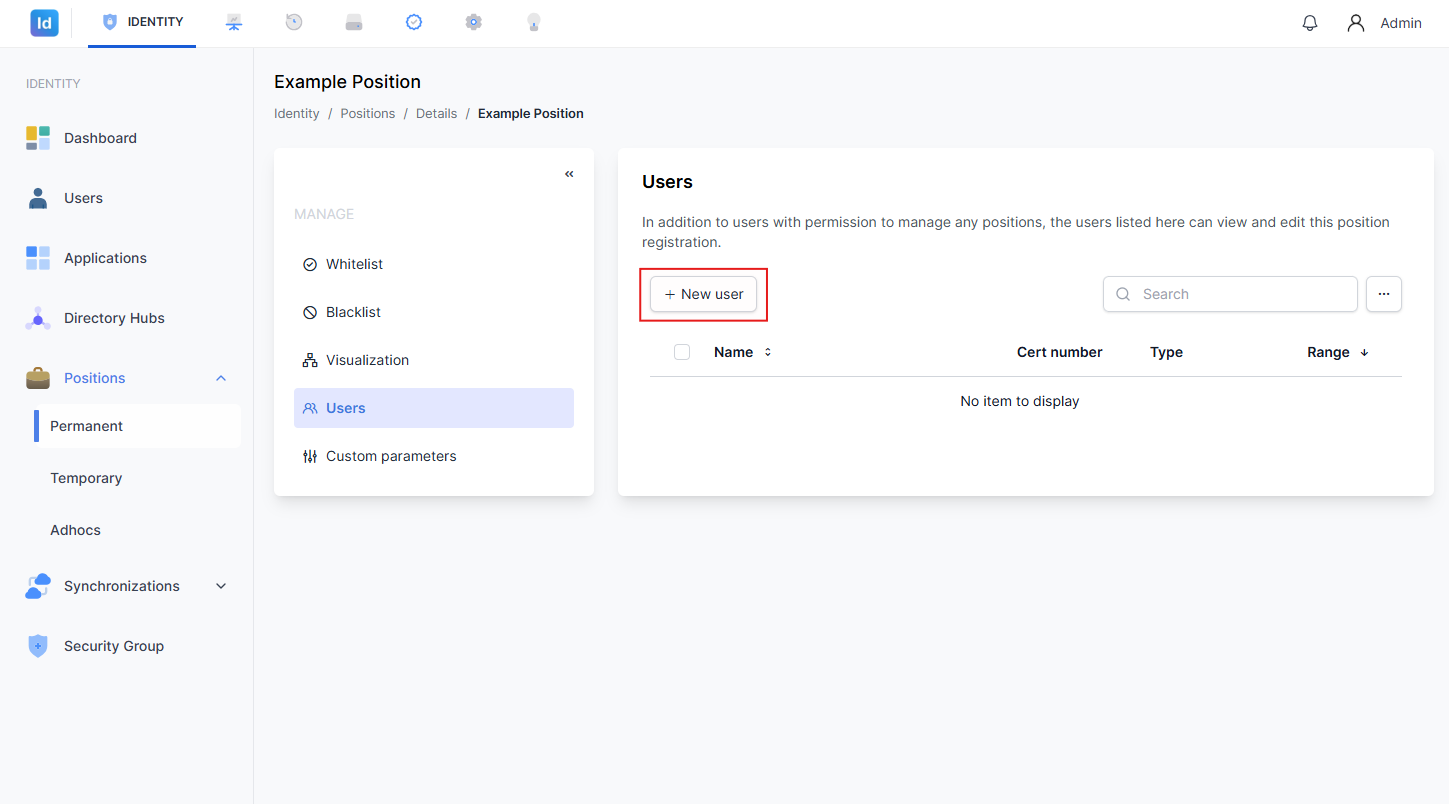
Gambar 12. Tombol Add untuk menambahkan pengguna ke jabatan tetap.
- Modal Add User akan muncul.
- Cari dan pilih pengguna yang ingin ditambahkan.
- Klik Save untuk menyimpan, atau Cancel untuk membatalkan.
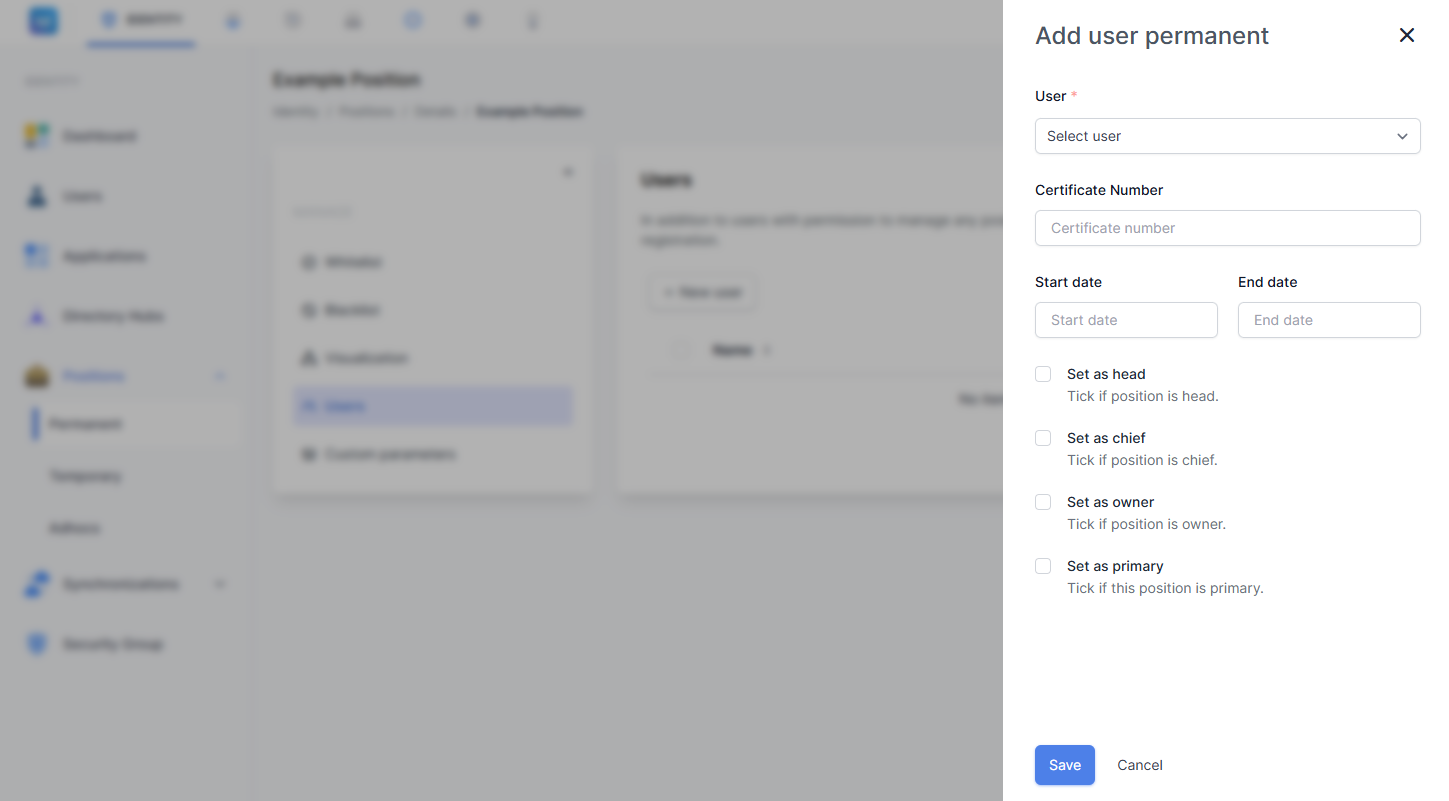
Gambar 13. Modal penambahan pengguna ke jabatan tetap.
Ekspor Data Pengguna
Data pengguna dalam jabatan tetap dapat diekspor ke dalam file Excel.
Langkah-langkah:
- Klik tombol ekspor di bagian atas daftar pengguna.
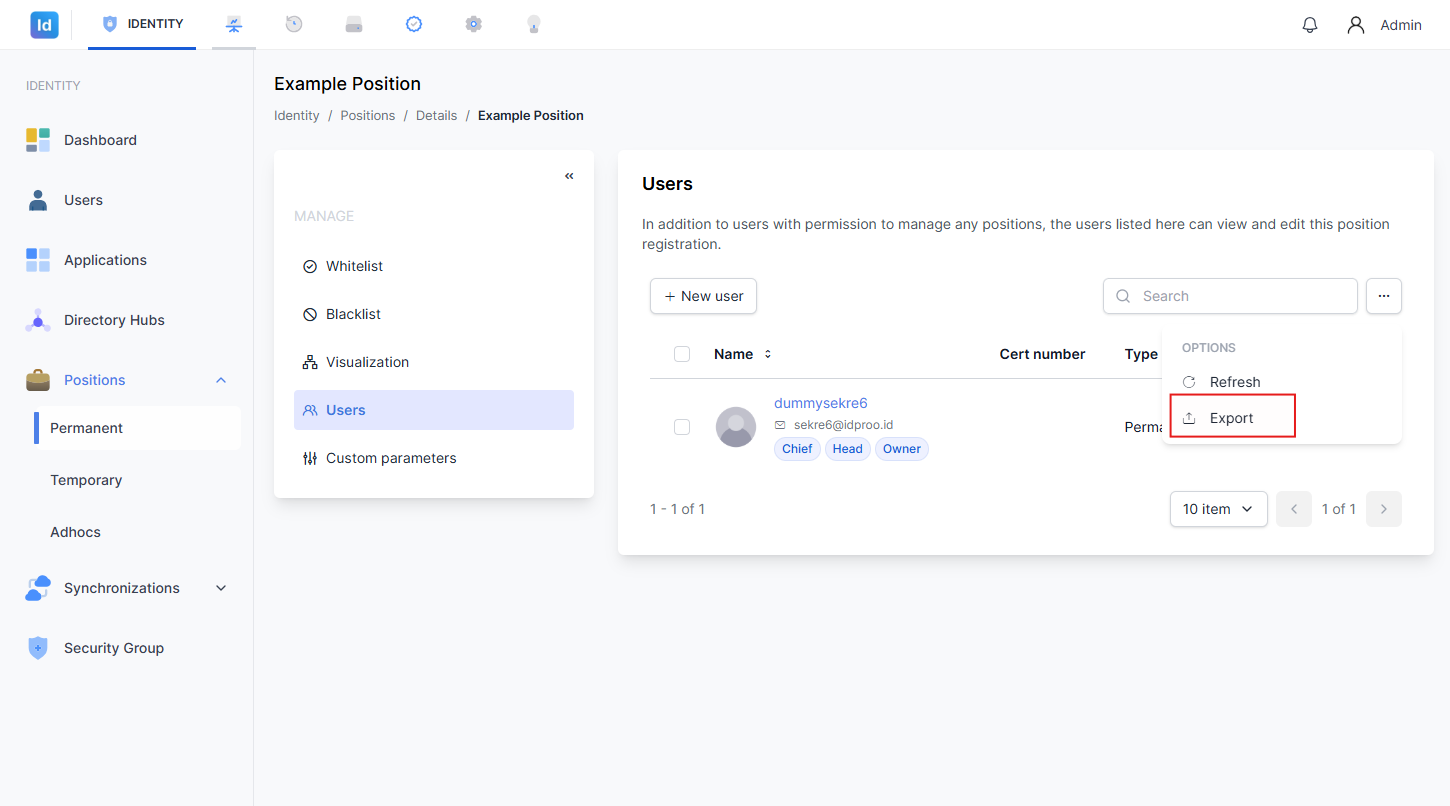
Gambar 14. Menu ekspor data pengguna jabatan tetap.
- Dialog Export data akan muncul.
- Pilih opsi yang sesuai, lalu klik Export.
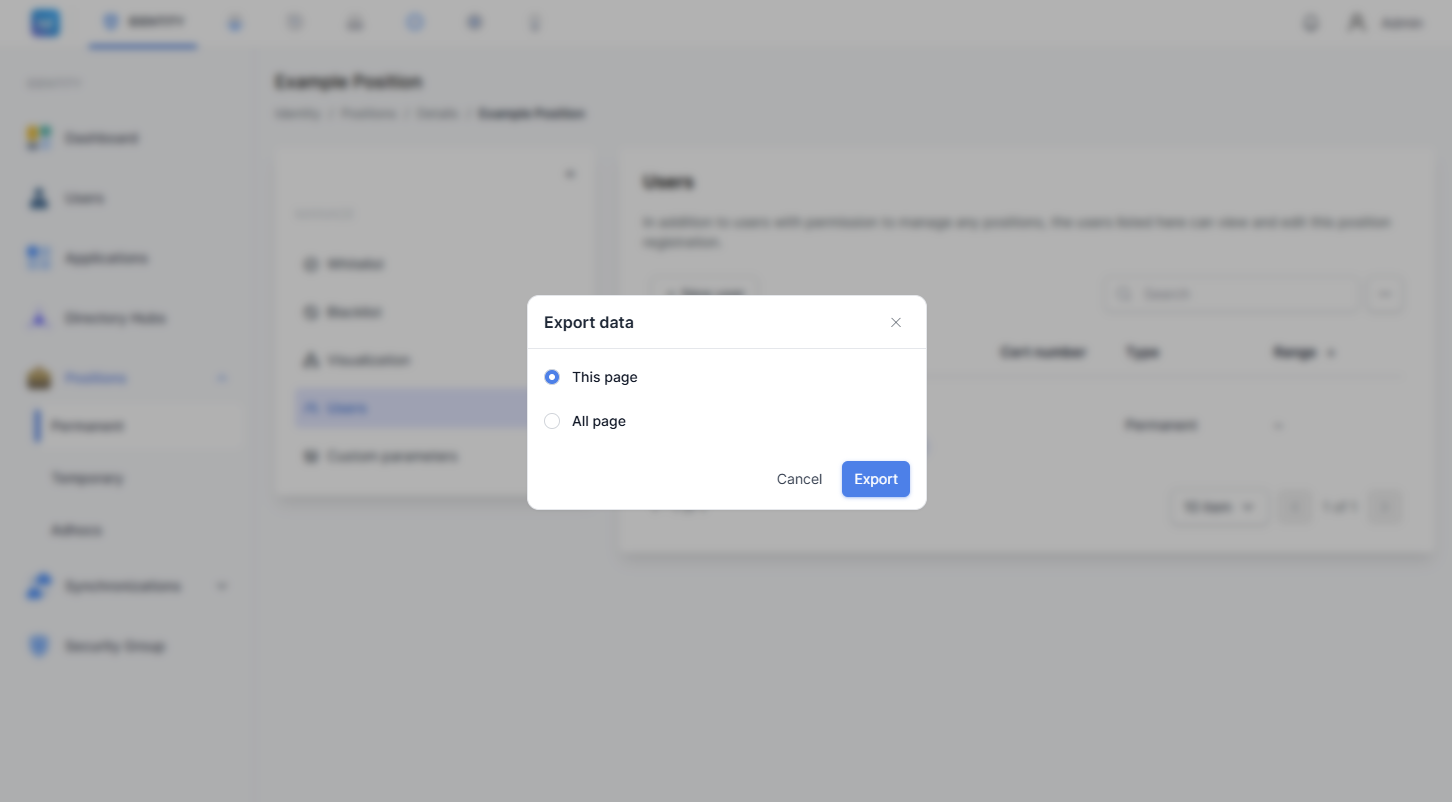
Gambar 15. Modal ekspor data pengguna jabatan tetap.
4. Params
Tab Params menampilkan daftar parameter kustom yang terkait dengan jabatan tetap ini. Parameter ini digunakan untuk konfigurasi akses aplikasi secara lebih spesifik.
Menambahkan Parameter
Administrator dapat menambahkan parameter baru ke dalam jabatan tetap.
Langkah-langkah:
- Buka tab Params, kemudian klik tombol + Add di bagian atas daftar.
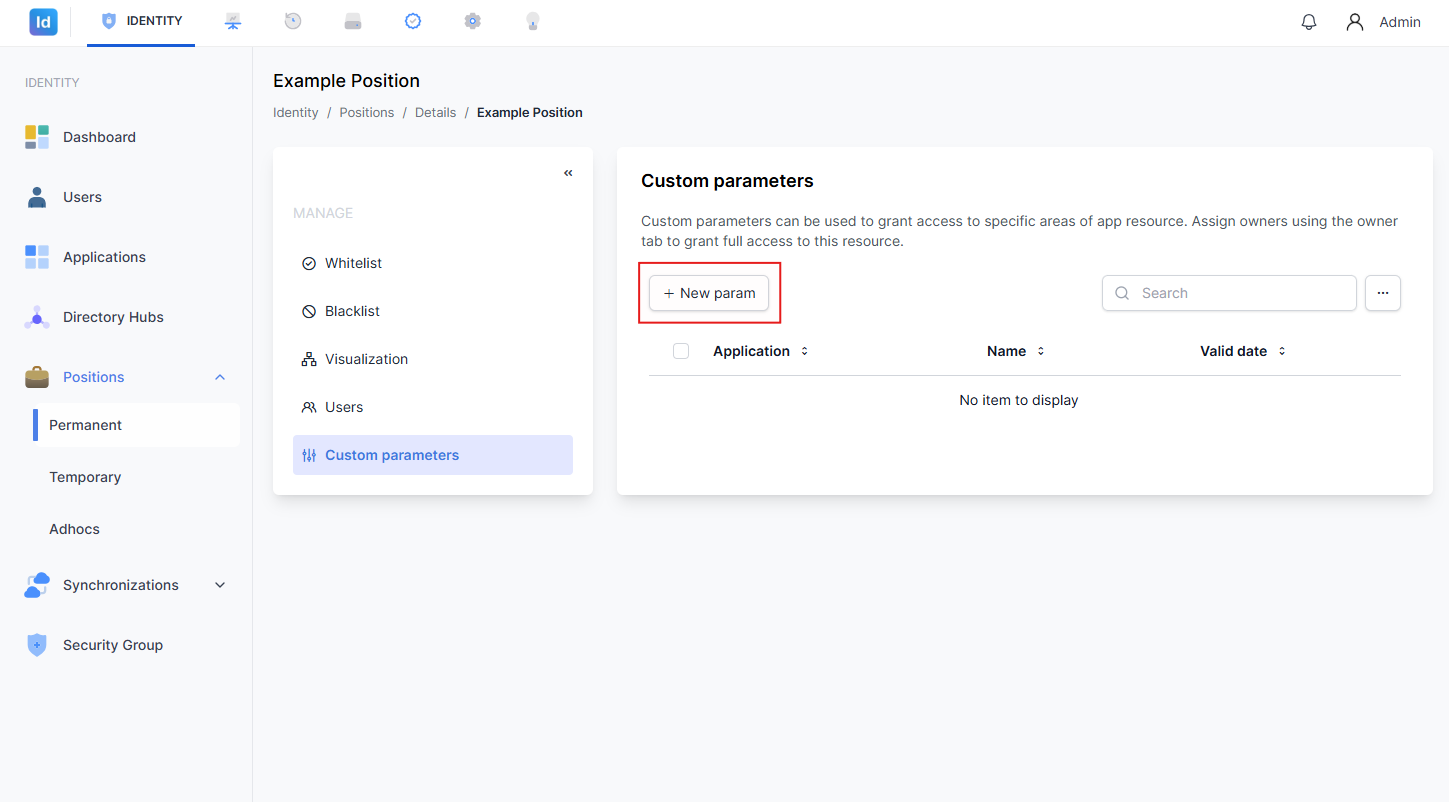
Gambar 16. Tombol Add untuk menambahkan parameter.
- Modal Add Parameter akan muncul.
- Isi data parameter yang diperlukan.
- Klik Save untuk menyimpan, atau Cancel untuk membatalkan.
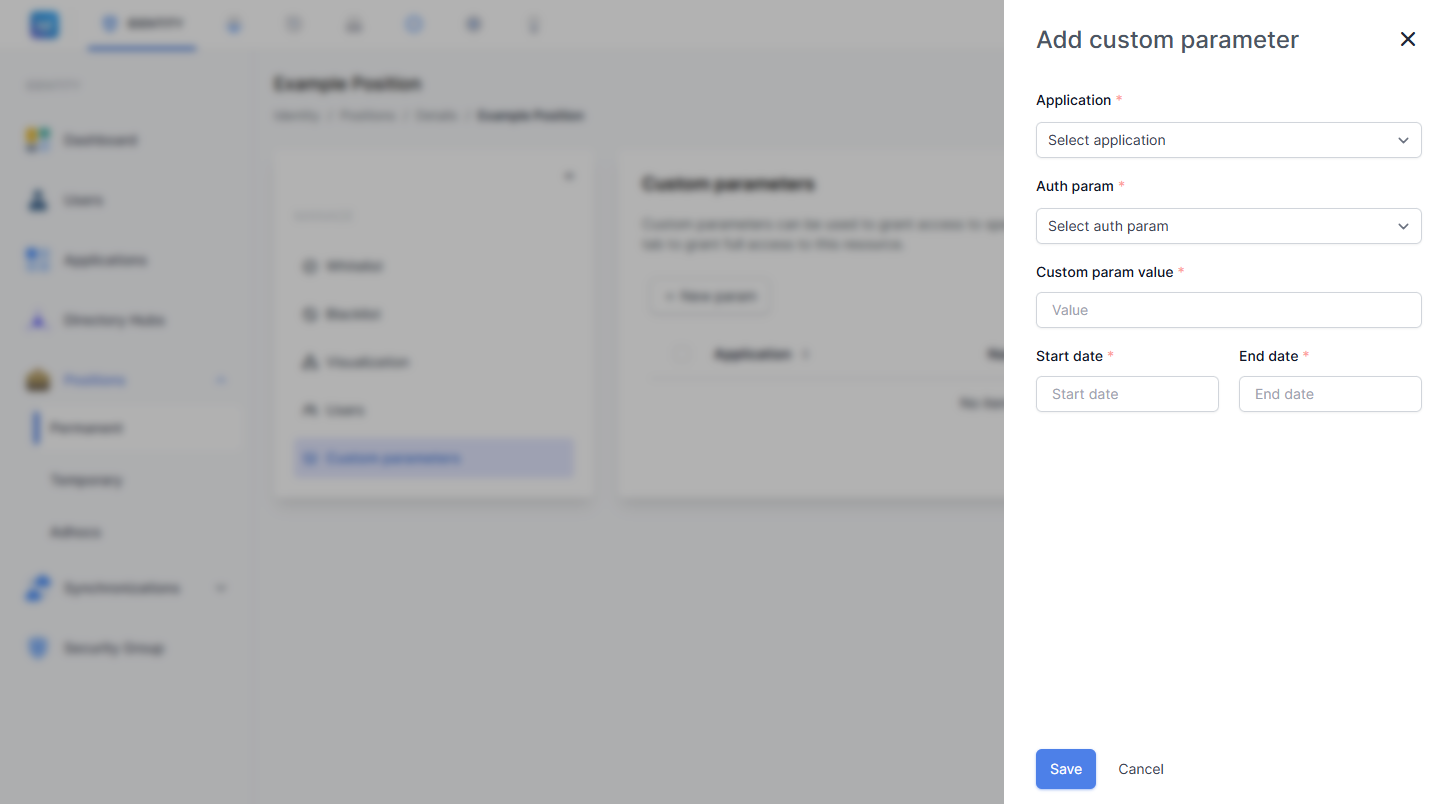
Gambar 17. Modal penambahan parameter jabatan tetap.
Menyunting Parameter
Administrator dapat memperbarui data parameter yang sudah ada.
Langkah-langkah:
- Pada daftar parameter, arahkan kursor ke baris parameter yang ingin disunting.
- Klik tombol Edit (ikon pensil) yang muncul di sisi kanan baris.
- Ubah data sesuai kebutuhan pada form yang muncul.
- Klik Save untuk menyimpan perubahan.
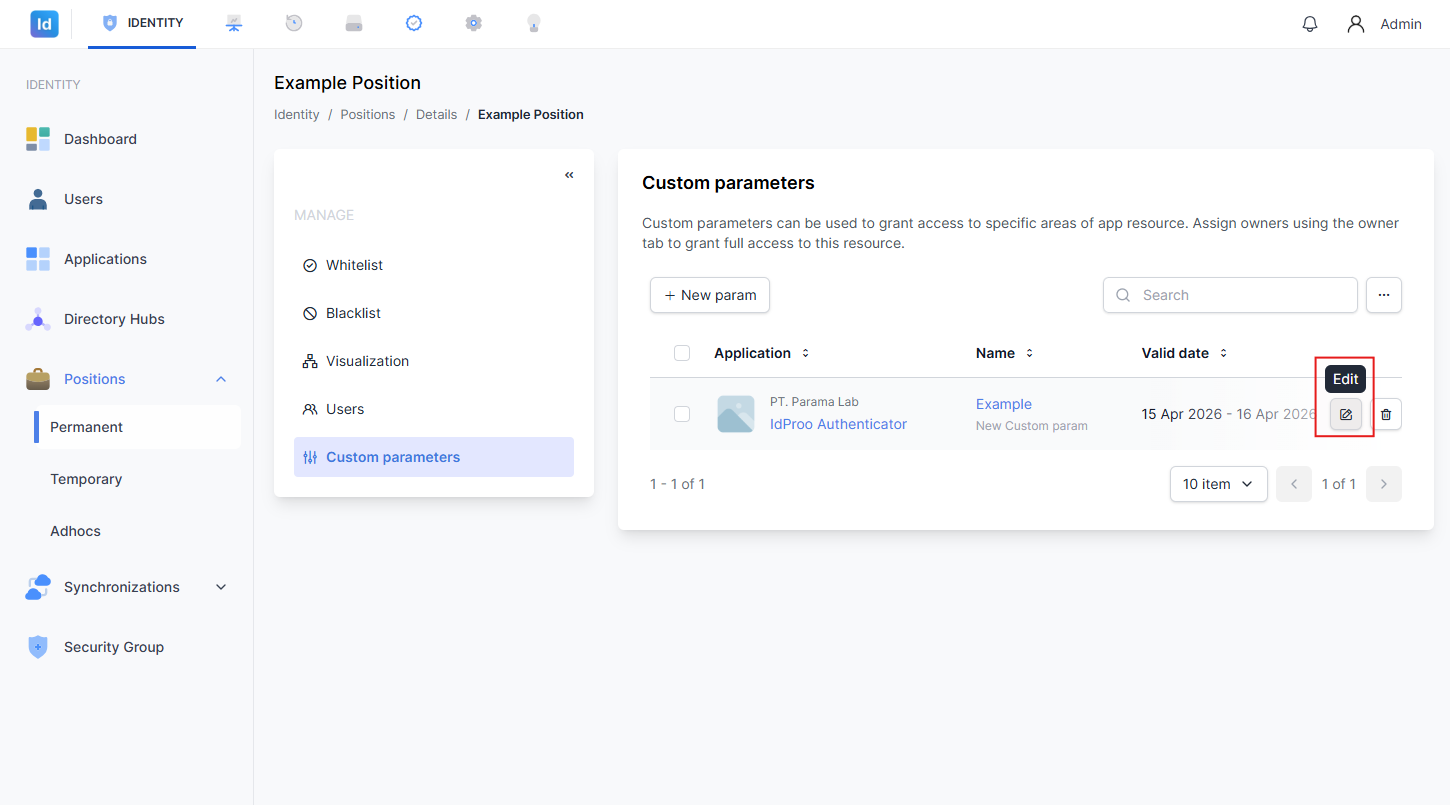
Gambar 18. Tombol edit pada baris parameter.
Mencari Parameter
Administrator dapat mencari parameter tertentu menggunakan kolom pencarian.
Langkah-langkah:
- Pada tab Params, gunakan kolom Search yang tersedia di bagian atas daftar.
- Ketikkan kata kunci parameter yang ingin dicari.
- Daftar parameter akan tersaring secara otomatis sesuai kata kunci.
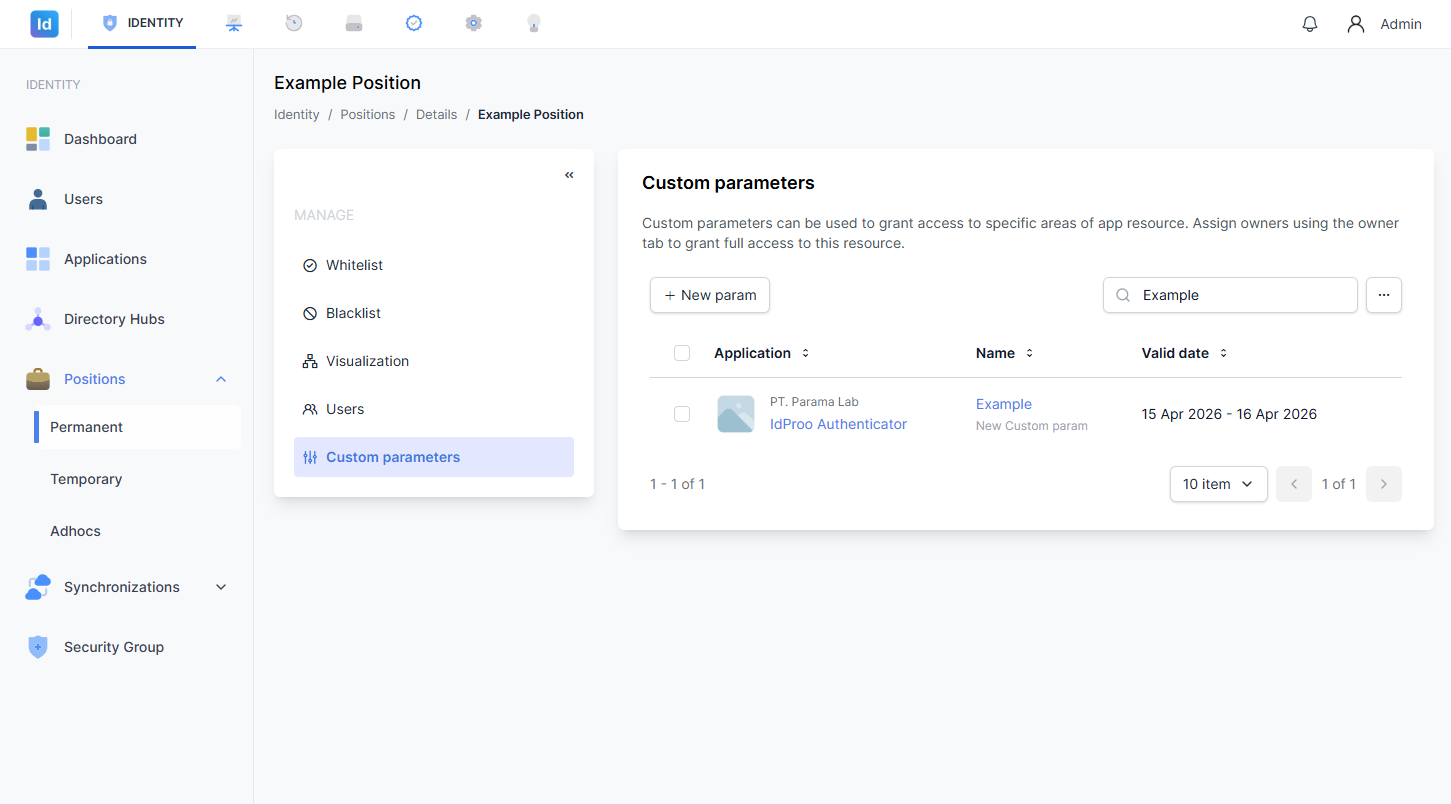
Gambar 19. Kolom pencarian parameter jabatan tetap.
Ekspor Data Parameter
Data parameter dapat diekspor ke dalam file Excel.
Langkah-langkah:
- Klik tombol ekspor di bagian atas daftar parameter.
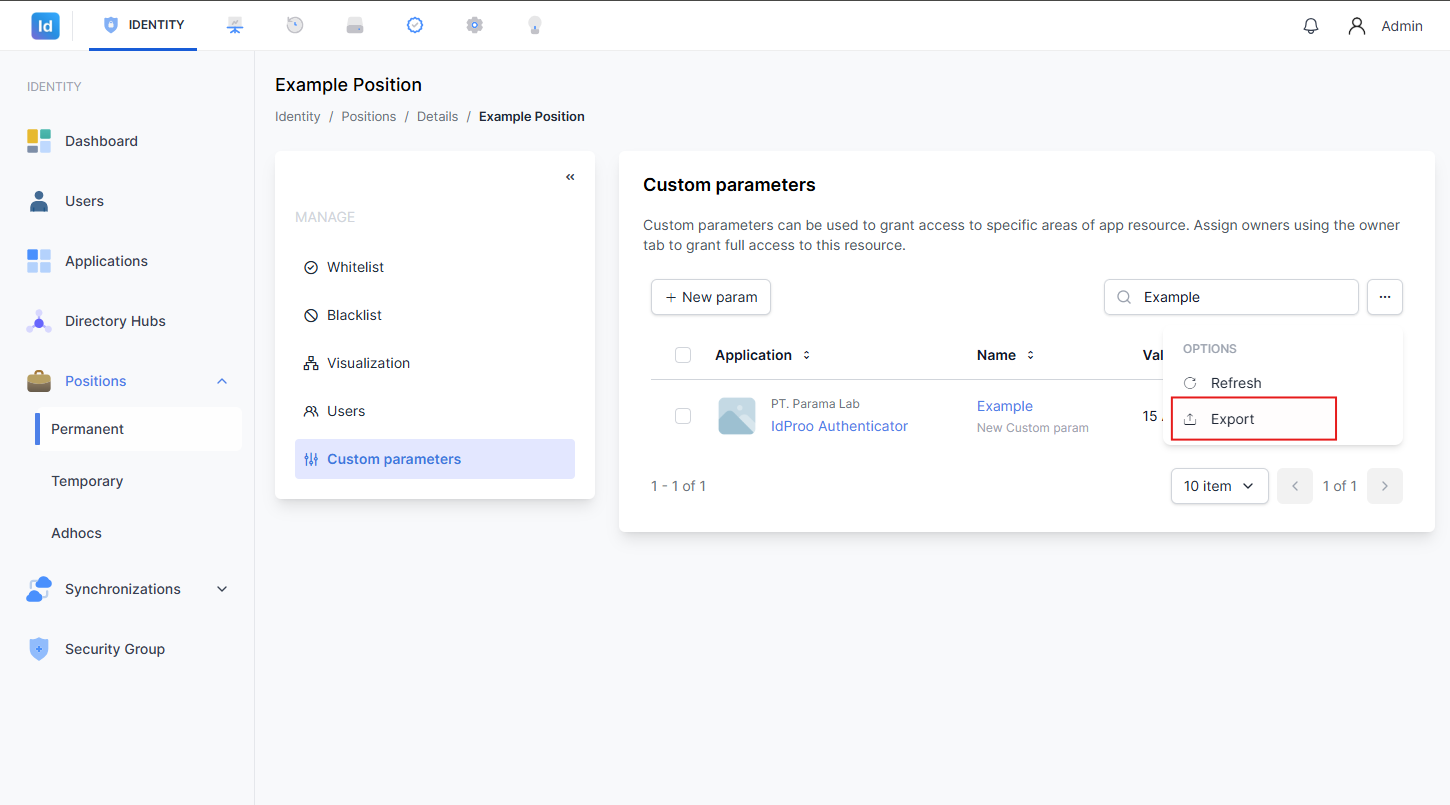
Gambar 20. Menu ekspor data parameter jabatan tetap.
- Pilih opsi ekspor yang sesuai, lalu klik Export.
Menghapus Parameter
Administrator dapat menghapus parameter yang tidak lagi diperlukan.
Langkah-langkah:
- Pada daftar parameter, arahkan kursor ke baris parameter yang ingin dihapus.
- Klik tombol Delete (ikon tempat sampah) yang muncul di sisi kanan baris.
- Konfirmasi penghapusan pada dialog yang muncul.
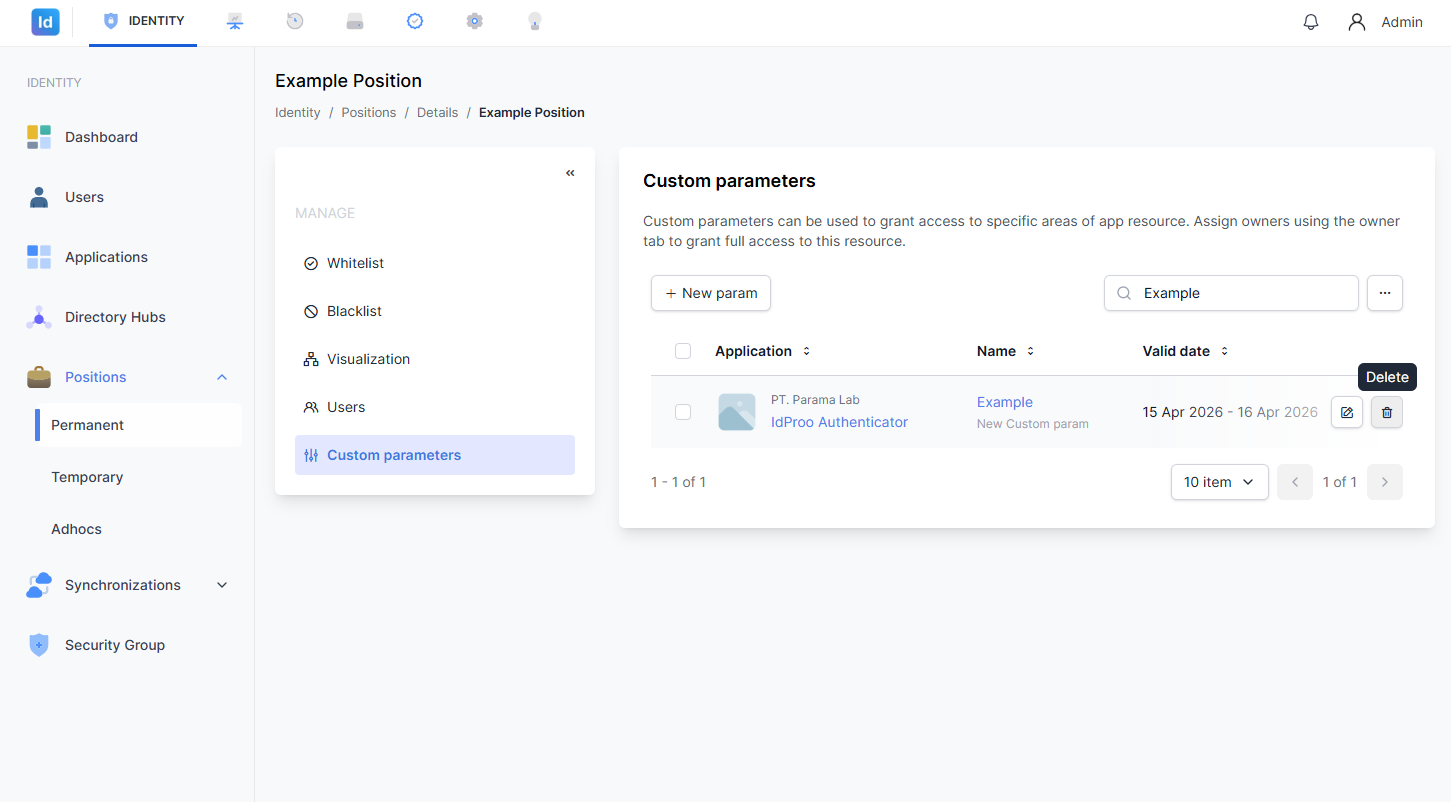
Gambar 21. Tombol hapus pada baris parameter.
⚠️ Peringatan: Penghapusan parameter bersifat permanen dan tidak dapat dibatalkan.
Dokumen ini dibuat untuk keperluan panduan internal pengguna aplikasi IdProo. © 2026 IdProo — Hak Cipta Dilindungi
